업무 상 필요한 시기: 수시
여기서 수합한 자료는 정보공시하거나 교육청에 학폭 관련 문서를 전송할 때 유용하게 쓸 수 있음.
학폭은 정서적인 부담감이 큰 업무지만,
그보다 서류 업무가 많다는 사실이 의외였습니다.
게다가 그 자료들은 이리저리 흩어져 있지요.
평소에 차곡차곡 모아두면 어렵지 않을 텐데
4월 정보공시 시즌이 되면, 그 흩어진 자료를 모으느라 시간이 상당히 소모됩니다.
그래서 작년부터 학폭 업무 현황판을 구글 스프레드시트로 만들었고
1년 간 일어나는 학폭 자료를 일원화해서 담았습다.
학생부장님과 학폭 전담교사만이 볼 수 있는 비밀문서입니다
(중요: 비공개 상태로 공유해야 함!! 설정 방법은 아래에서 설명).
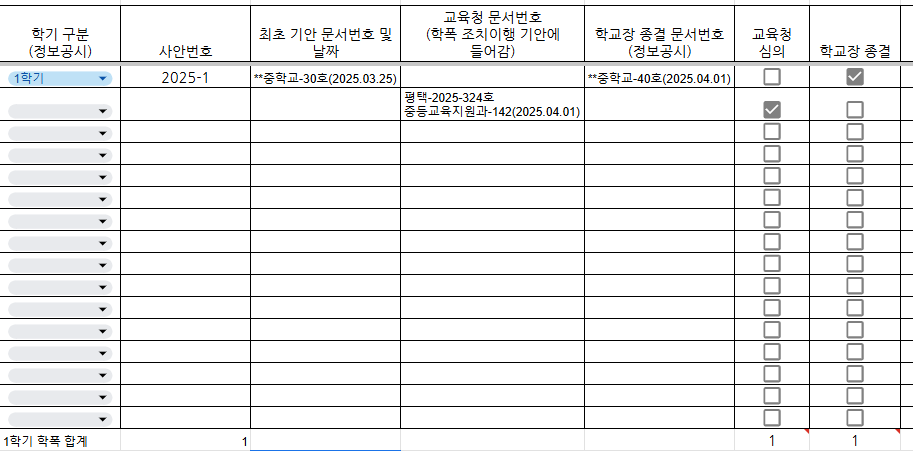
전국의 많은 학폭 전담교사들이 함께 시간을 아낄 수 있도록 자료를 공유합니다.
가공해서 더 좋은 방법으로 쓰셔도 되지만,
원 출처는 밝혀주시면 감사하겠습니다(출처: 블로그 미래형교사)
시트 받기:https://docs.google.com/spreadsheets/d/1GRmf57HzpZst8BIdDt0xE-9jkK498lQRbRR_hiC5nEU/copy
위 파일 사본을 받으면, 구글 드라이브에 자동 저장됩니다.
드라이브에 가셔서 파일을 찾을 수 있습니다.
공유 권한 설정하는 방법
학폭 문서는 학폭 전담교사와 학생부장만 공유하도록 제한합니다.
시트 오른쪽에 공유 아이콘이 자물쇠로 잠겨있는 상태이면 됩니다.

공유 아이콘을 클릭하면 아래와 같이 팝업이 뜹니다.
파일을 공유할 학생부장 또는 학폭 전담교사의 구글 계정을 추가합니다.
'편집자' 권한을 줍니다.
나중에 학폭 업무를 안 하는 경우가 생기면,
편집자 권한을 변경합니다. '액세스 권한 삭제'를 클릭!

사용 설명
정보공시에서 1, 2학기 자료집계 숫자를 따로 하기 때문에
1학기에 최대 19건의 학폭이 일어났다고 가정하고 위 화면처럼 학기를 분리했습니다.
만약 19건 이상의 학폭이 일어났다면, 시트 행을 늘리시고
합계 범위 셀도 수정해야 합니다.

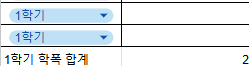
아래 캡쳐처럼 1학기 드롭버튼을 선택하면 자동합계가 잡힙니다.
정보공시에서는 최종 숫자 2만 적으면 됩니다.
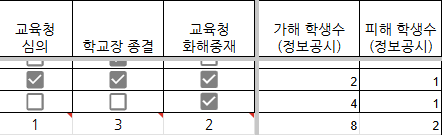
체크박스를 표시하면 화면 아래에 합계가 자동으로 나옵니다
이것 역시 정보공시창에 그대로 숫자만 입력하시면 됩니다.
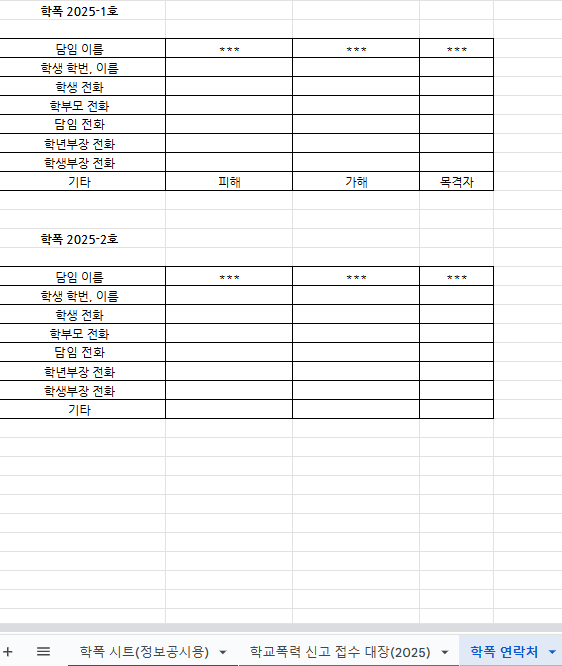
그 외에 이 시트는 학폭 업무 단일화를 위해 만들었습니다.
학폭이 발생하면 연락할 일이 많습니다.
연락처 탭을 만들어서 전화번호를 적어 두면 편합니다.
연락처를 싹 복사해서 e-알리미로 문자메시지를 보내기도 좋고요!
사안이 끝나면 저 표를 삭제합니다~
(도움을 받으셨다면 하트를 눌러주세요^^)
https://musicgoogle.tistory.com/91
학폭 정보공시 작성 과정 2: 대상별 학교폭력 예방교육 실적
이 글은 학폭 전담교사가 2025년 기준으로 제작한 자료로 씁니다.업무 경감을 위해, 인수인계를 위해 경험담을 공유합니다. 학폭은 매우 중요한 업무이니 각 교육청별 최신 매뉴얼을 잘 확인하세
musicgoogle.tistory.com
'학폭 업무 경감' 카테고리의 다른 글
| 학폭 업무 줄이기 1: 카카오 채널 개설 및 안내 (1) | 2025.04.12 |
|---|---|
| 카카오 채널 만들기: 학폭 전담교사, 방과후 강사에게 추천! (2) | 2025.04.12 |
| 학폭 업무 1년 흐름도(학폭 전담교사 필독!) (0) | 2025.04.11 |
| 교육청 학교폭력 실태조사 방법 2 (학생 안내 메시지, 담임 안내 방법, 개인 참여코드 발급 경로 등) (0) | 2025.04.11 |
| 교육청 학교폭력 실태조사 방법 1(학적 확인, 가정통신문 제작, 학생 문자 안내) (0) | 2025.04.11 |