구글 클래스룸에서 루브릭을 활용해서 실기 평가를 진행하고,
평가에 대한 의견을 댓글로 일일이 학생들에게 전송했다.
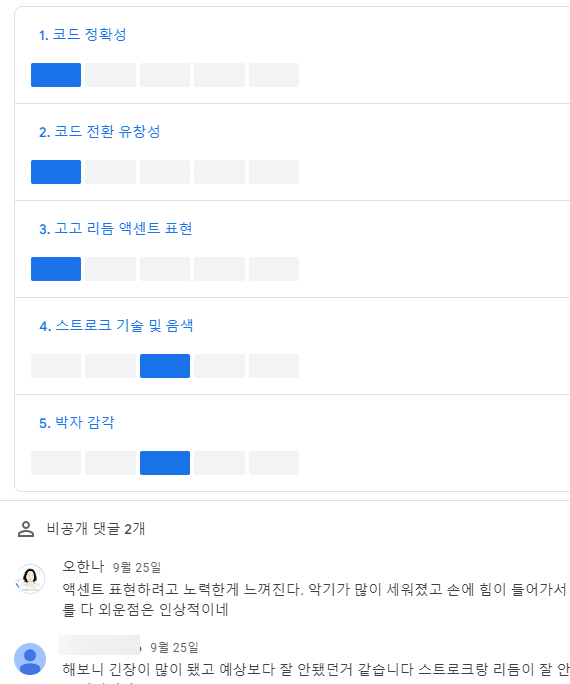
학생들에게 보낸 댓글도 CSV로 함께 저장이 된다.
나중에 생활기록부 특기사항 쓸 때에도 참고할 수 있다.
신기하게도, 학생이 쓴 댓글은 저장되지 않는다.
오직 교사가 쓴 댓글만 저장이 된다.

2. 모든 학생들의 평가가 끝나면,
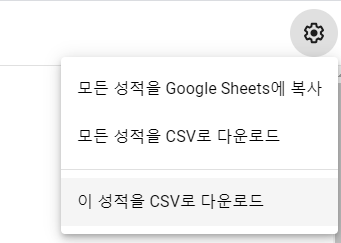
구글 클래스룸 과제 - 설정 아이콘(톱니바퀴) - 이 성적을 CSV로 다운로드를 클릭한다.
'모든 성적'을 선택하면 음악 관련 모든 성적이 나오므로, '이 성적'을 선택한다.
이 성적을 나이스에 올릴 차례다.
3. 나이스 - 교과담임 - 수행평가 -수행평가성적관리에 들어간다.

4. 일괄파일업로드를 클릭하고

사진 설명을 입력하세요.
팝업에서 엑셀 다운로드 - 엑셀을 클릭한다.
주의: CSV를 받으면 오류가 난다. 반드시 엑셀 파일을 받으시길.
이 문제로 나이스 고객센터까지 연락했다. ㅠ_ㅠ

5. 구글 클래스룸에서 다운로드한 CSV 파일 데이터를
나이스에서 받은 엑셀에 붙여넣는다.
주의1: 전출생이 있으면 그 학생 점수는 칸을 비워둔다.
클래스룸에는 재학생 이름만 있어서, 전출생을 미포함한 점수가 다운로드되기 때문이다.
무작정 붙여넣으면 점수가 학생 이름과 일치하지 않게 밀려버린다.
전출생은 칸을 비우는 점을 기억하자.

주의2: 엑셀 파일에는 점수만 입력해야 한다.
셀을 추가하거나 하는 등, 셀 조작을 하면 안 된다.
만약 셀을 수정한 다음에 데이터를 넣으면
파일을 업로드했을 때 다음과 같이 오류 메시지가 뜬다.

6. 나이스에서 같은 팝업의 일괄업로드를 클릭해서 엑셀 파일을 올린다.

모든 영역을 수행평가하고 이러한 방식으로 한 번에 나이스에 업로드할 수도 있다.
'에듀테크' 카테고리의 다른 글
| [구글 비번 변경] 원격 로그아웃하고 싶을 때, 기기 분실 시 필수! (0) | 2026.01.13 |
|---|---|
| 구글 클래스룸에서 과제 첨부하는 방법(크롬북 버전, 학생 입장) (0) | 2025.12.08 |
| 크롬북 설정에서 언어 변경하는 법 (0) | 2025.11.28 |
| 강의에서 필요한 장비(PointerFocus, Zoomit) (0) | 2025.11.26 |
| 크롬북에서 모니터 화면 녹화 + 음성 녹음하는 방법(얼굴 안 나오게) (0) | 2025.10.21 |