(학생 입장의 글: 이미지를 촬영해서 첨부하는 경우)
1. 크롬북 왼쪽의 런처(동그라미) - 카메라앱을 연다.
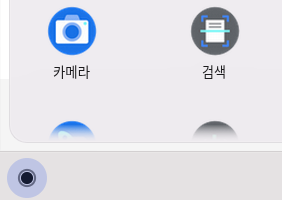
크롬북 기종에 따라 카메라가 1개, 전면을 향한 것만 있기도 하다(내 얼굴 방향)
반대쪽을 향한 카메라를 선택할 수 있으면, 카메라 종류를 바꿔서 촬영한다.
2. 구글 클래스룸에서 교사가 할당한 과제를 열고, 화면 오른쪽에 + 추가 또는 만들기를 클릭한다.

3. 이미지 파일을 촬영해서 첨부하는 과제인 경우, '파일'을 클릭한다.
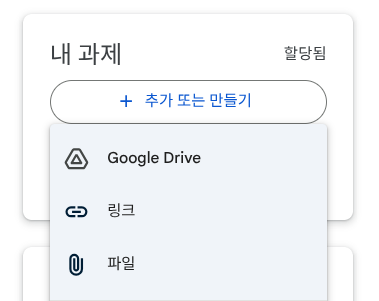
4. 구글 드라이브의 텅 빈 화면이 처음에 나온다.
업로드 탭을 클릭해서, 아까 찍은 사진을 추가하면 된다.
만약 촬영하는 사진이 아니라 어디선가 저장한 사진을 올리고 싶다면
왼쪽의 '최근' 탭을 클릭한다.
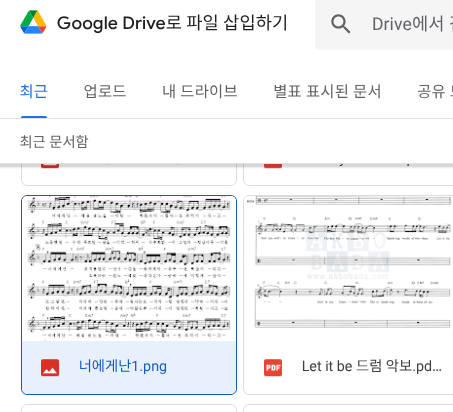
방금 촬영한 이미지가 보인다. 선택해서 '추가'를 한다.

5. '제출'을 클릭한다. 제출하지 않아도 이미지 첨부 상태는 교사에게 보인다.
그래도 제출 처리를 하지 않으면, 할당됨=과제 미제출자 상태가 된다.
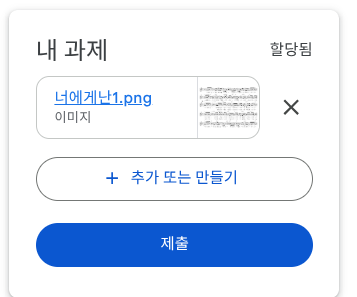
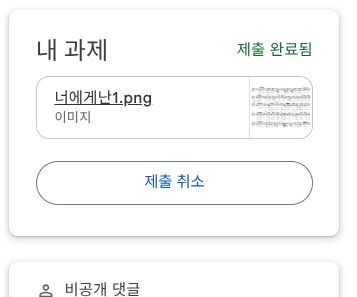
6. 이렇게 제출 완료됨 상태가 되면 진짜 끝!
원격수업이 끝났지만 클래스룸 수업은 계속된다.
과제 누적, 피드백
수행평가에서 이보다 더 편리한 도구가 없다.
에듀테크 다이어트를 하면서 꼭 필요한 도구 3개를 꼽자면
챗GPT, 구글 설문, 클래스룸이다.
그 외의 다양한 도구들은 겪어보니 한때 유행일 뿐이었다.
내가 추구하는 학습으로의 평가(성장중심평가)는 구글 클래스룸과 계속된다.
'에듀테크' 카테고리의 다른 글
| PDF 서류에 서명하기(kami) + i love pdf의 서버 보관 시기 (0) | 2026.01.23 |
|---|---|
| [구글 비번 변경] 원격 로그아웃하고 싶을 때, 기기 분실 시 필수! (0) | 2026.01.13 |
| 구글 클래스룸에서 본 수행평가 점수를 나이스에 업로드하기 (0) | 2025.11.29 |
| 크롬북 설정에서 언어 변경하는 법 (0) | 2025.11.28 |
| 강의에서 필요한 장비(PointerFocus, Zoomit) (0) | 2025.11.26 |